Acceder a Raimondi
El acceso a Raimondi se realiza mediante Secure Shell (SSH). La mayoría de los sistemas operativos incluyen un cliente SSH de forma predeterminada, al cual se puede acceder escribiendo ssh en una ventana de terminal.
- En sistemas Windows, se puede acceder a través de clientes como cmd, PowerShell o PuTTY.
- En sistemas Linux y macOS, se incluye de manera predeterminada una terminal compatible con SSH.
Inicio de sesión
- Abra una terminal y ejecute el comando que se muestra a continuación. Asegúrese de sustituir
por su nombre de usuario correspondiente.
ssh <username>@161.132.238.162
Host keys
Si esta es la primera vez que accede a Raimondi, se mostrará un mensaje similar al siguiente:
The authenticity of host '161.132.238.162' can't be established.
ED25519 key fingerprint is SHA256:xxxxxxxxxxxxxxxxxxxxxxxxxxxxxxxxxxxxxxx.
Are you sure you want to continue connecting (yes/no)?
Ese mensaje de advertencia es normal y aparece cuando el cliente SSH se conecta por primera vez a un equipo desconocido. Para continuar, escriba yes y presione Enter. A continuación, se le solicitará su contraseña de acceso previamente enviada.
- Introduzca su contraseña y presione Enter. Una vez completado este paso, habrá iniciado sesión en el clúster y se mostrará el siguiente mensaje:
Activate the web console with: systemctl enable --now cockpit.socket

Last login: Mon Nov  4 17:30:01 2024 from *.*.*.*
Warning
Ingresar la contraseña de forma incorrecta tres veces consecutivas en un período corto de tiempo ocasionará el bloqueo temporal de su dirección IP pública. Si no recuerda su contraseña, contacte a soporte.
A continuación se presenta una guía paso a paso para iniciar sesión en SSH utilizando PuTTY. Si prefiere usar CMD o PowerShell, puede seguir los mismos pasos indicados para sistemas Linux y macOS.
- Descargue PuTTY desde su sitio web oficial y siga las instrucciones del instalador para completar la instalación.
- Abra PuTTY desde el menú de inicio o mediante el acceso directo en el escritorio.
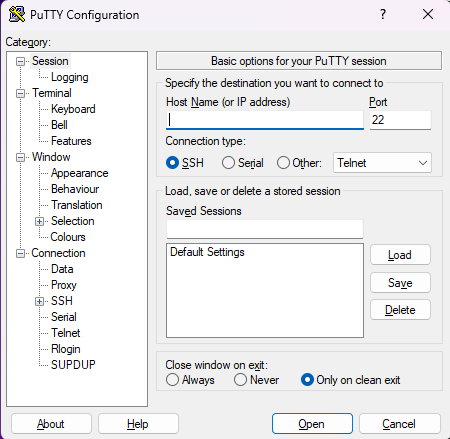
- En la ventana de PuTTY, ingrese 161.132.238.162 en el campo Host Name (or IP address) y haga clic en Open.
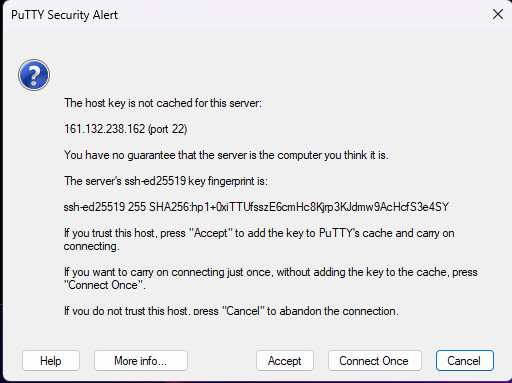
- Si es la primera vez que inicia sesión, aparecerá un mensaje de advertencia indicando que la clave del servidor no está en caché. Esto es normal cuando un nuevo equipo se conecta a Raimondi. Seleccione Accept para continuar.
- Se abrirá una sesión de terminal donde deberá ingresar su nombre de usuario y presionar Enter.

- A continuación, se le solicitará ingresar su contraseña.

¡Felicidades ! Ahora ha iniciado sesión correctamente en Raimondi.
Opcional: Acceder mediante contraseña puede resultar tedioso. Una alternativa más práctica y cómoda es configurar un par de llaves SSH, lo que permite ingresar a Raimondi sin necesidad de introducir la contraseña cada vez.
También puede cambiar su contraseña siguiendo los siguientes pasos.
Problemas frequentes
1. Timeouts
Si usted obtiene un mensaje de error parecido al siguiente:
ssh: connect to host 161.132.238.162 port 22: Operation timed out
2. Fallas de autenticación
ssh: connect to host 161.132.238.162 port 22: Connection refused
Como medida de seguridad contra ataques de fuerza bruta, Raimondi cuenta con un bloqueo temporal automático de las direcciones IP que registren múltiples intentos fallidos de inicio de sesión en un corto período de tiempo.
Warning
 Si ingresa su contraseña de manera incorrecta más de tres veces consecutivas, el acceso desde su IP pública será bloqueado y se mostrará un mensaje similar al indicado anteriormente. Para restablecer su contraseña o desbloquear el acceso desde su IP pública, debe de contactar a soporte.